投稿邮箱
投稿邮箱
不会制作论文三线表?按这5步改,导师基本挑不出格式问题
不少同学撰写论文时,正文已经反复修改多轮,自己都快身心俱疲。结果最后却在表格格式上卡了壳。
导师轻飘飘地说一句“把表格改成三线表”,你可能一下子就愣住了。
三线表?三线表是什么?难道仅仅是画三条线吗?
很多人的第一反应是:把表格里的线全删掉,随便留三条横线,就以为大功告成。
结果怎样呢?表格看起来确实比原来简洁了些,但放到论文里一瞧,表题位置不对,栏目线粗细参差不齐,数字也没对齐,整个表格和正文显得格格不入,怎么看怎么难受。
导师一眼就发现了问题:“格式不对,回去改。”
你心里委屈极了:我都把线删了,怎么还不对呢?
问题就在于:你只是删了线,却没按照规则重新画线。三线表不是“少画线”,而是“画对线”。哪条线该粗、哪条线该细、哪条线该有、哪条线不该有,都有门道。
别急。下面我以最常用的Word表格为例,一步一步教你把普通表格逐步改成让导师挑不出毛病的标准三线表。
不需要任何插件,也无需特殊技术,照着做就行。
第一步:先完善表格内容,别急着调整线条
很多人一开始就想调整格式,结果内容还没填完就开始画线,画到一半发现数据有误,又得从头开始。
正确的做法是:先填写内容,再调整格式。
先在Word里插入一个表格,如实填入数据。
比如,问卷论文中常见的“受访者基本情况表”,可以这样设置:
类别 | 选项 | 人数 | 占比 |
|---|---|---|---|
性别 | 男 | 86 | 43.00% |
性别 | 女 | 114 | 57.00% |
年级 | 大一 | 42 | 21.00% |
年级 | 大二 | 68 | 34.00% |
这一步,先不用管边框和线条。你只要把内容填准确、填完整就行。
填完之后,先检查四件事:
检查项 | 具体查看内容 | 举例 |
|---|---|---|
表头是否清晰 | 每一列的内容,读者能否一看就明白 | “人数”比“N”更清晰 |
数据是否有遗漏 | 该有的行和列是否齐全 | 性别分为男女,年级分为大一大二,是否遗漏了大三大四? |
单位是否明确 | 数字后面是否标注了单位 | “人数”的单位是“人”,“占比”的单位是“%” |
小数位是否统一 | 同一列的数字,小数位数是否一致 | 占比统一保留两位小数,就别一会儿写“43%”,一会儿写“57.00%” |
这四件事检查完,内容就算合格了。接下来再调整格式。
第二步:选中整个表格,取消所有边框
这一步很多人都忽略了,但却非常重要。
Word默认插入的表格,自带很多边框——上边框、下边框、左边框、右边框、内部横竖线,应有尽有。你必须先把这些边框全部清除,才能在一张“白纸”上重新画线。
操作方法:
把鼠标移到表格左上角,会看到一个小十字图标,点击它,整张表格就被选中了。
然后点击菜单栏:表格工具 → 表设计 → 边框 → 无框线。
点击之后,你会感觉表格好像“消失”了——线全没了,只剩下文字和数字孤零零地摆在那里。
别慌,这是正常现象。
三线表就是这么制作:先清空,再重建。你现在就相当于把一块脏抹布洗干净了,接下来要重新布置。
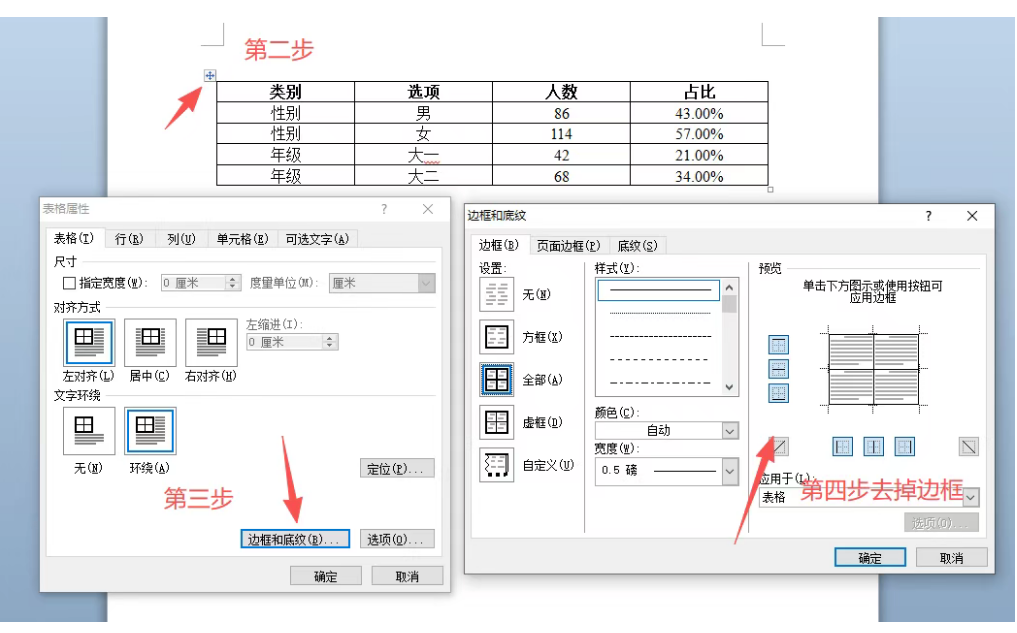
第三步:给整张表添加顶线和底线
表格清空之后,先给它画上“骨架”——顶线和底线。
顶线,就是表格最上面的那条横线。
底线,就是表格最下面的那条横线。
这两条线的作用是把整张表框起来,告诉读者:表格从这里开始,到这里结束。
操作方法:
让整张表格保持被选中状态(点击左上角十字图标即可)。
点击菜单栏:表设计 → 边框和底纹 → 自定义。
在“边框”设置里,选择上边框和下边框。
线条粗细设置为:1.5磅。
为什么是1.5磅呢?因为顶线和底线是整张表最显眼的线,稍微粗一点,才能起到“框定”的视觉效果。
注意:这一步不要添加左边框、右边框,也不要添加任何竖线。
论文里的三线表,一般不用竖线。数据之间的区分,依靠的是表头文字和列间距,而不是竖线分隔。
做到这一步,你的表格应该是这样:
上面一条粗横线,下面一条粗横线,中间什么都没有。
别急,还差关键的一步。
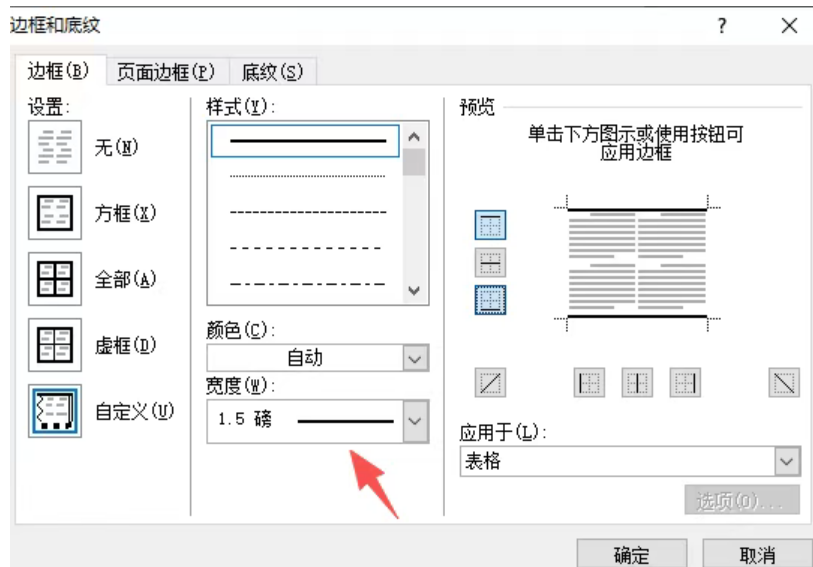
第四步:单独选中表头行,添加栏目线
现在表格有了上下两条粗线,但表头和数据之间还没分开。读者查看时,可能分不清哪行是表头、哪行是数据。
所以需要添加一条栏目线——也就是表头下面的那条细线。
操作方法:
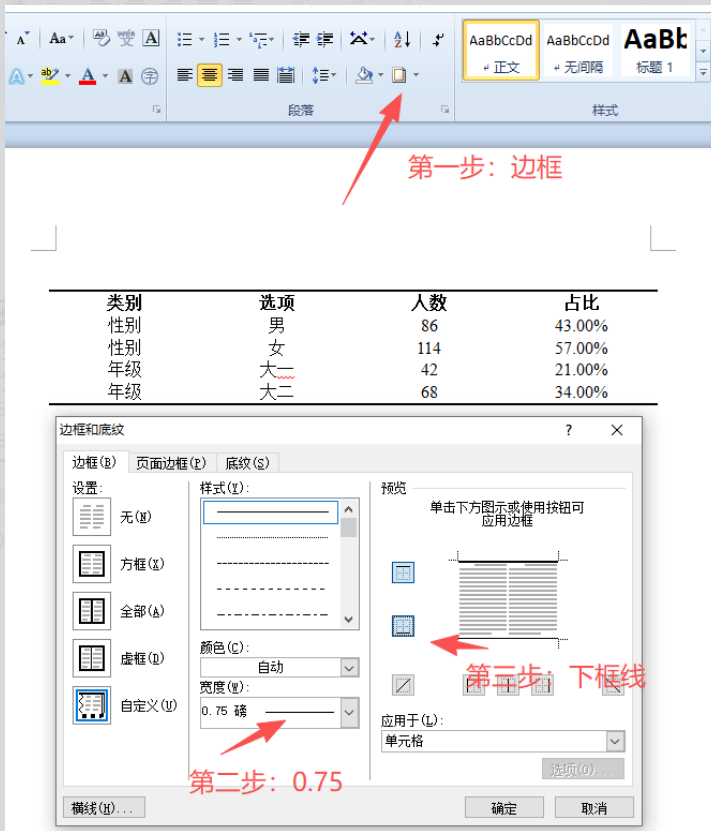
把鼠标点击到表头行(即“类别、选项、人数、占比”这一行),只选中这一行。
点击菜单栏:表设计 → 边框和底纹 → 自定义。
选择下边框。
线条粗细设置为:0.75磅。
为什么是0.75磅呢?因为栏目线的作用是“分隔”,而不是“框定”,所以要比顶线和底线细一些。这样三条线就有了粗细层次:顶线粗、栏目线细、底线粗。
做到这一步,一张标准三线表的线条就全部设置好了。
最终效果应该是这样的:
位置 | 线条 | 粗细 |
|---|---|---|
表格最上方 | 顶线 | 1.5磅(粗) |
表头下方 | 栏目线 | 0.75磅(细) |
表格最下方 | 底线 | 1.5磅(粗) |
中间 | 无竖线、无横线 | — |
简单来说就是:上粗、中细、下粗,中间干净整洁,没有多余的线。
这就是三线表的核心。
第五步:统一字体、字号和对齐方式
线条只是第一步,真正让表格看起来像论文里的表格的,是后面这些细节。
很多人线条画对了,但字体乱七八糟、数字没对齐,放到论文里还是不好看。
本科论文中,表格一般按照以下标准设置:
项目 | 推荐设置 | 说明 |
|---|---|---|
表题 | 放在表格上方,居中 | 不要放在表格里面,也不要放在下面 |
中文字体 | 宋体 | 学术论文的标准中文字体 |
英文和数字 | Times New Roman | 学术论文的标准英文字体 |
字号 | 五号或小五 | 具体按照学校模板来 |
表头 | 居中,可加粗 | 让表头更加醒目 |
文字内容 | 居中或左对齐 | 例如“男”“女”可以居中 |
数字内容 | 居中,小数位统一 | 数字一定要对齐,小数位数要一致 |
表注 | 放在表格下方,字号略小 | 例如“数据来源于问卷调查结果整理” |
表题不要写得太空洞。
像“调查结果表”这种标题,信息量太少,读者看了不知道这张表的内容是什么。建议改成:
表3 - 1 受访者基本信息统计表
或者:
表4 - 2 员工离职原因调查结果
表题要让读者一眼就能知道这张表呈现的是什么内容。
另外,如果正文里写了“员工离职主要集中在薪酬福利和晋升空间方面”,那么你的表格标题和数据就要能够支撑这个判断。如果表里根本没有“薪酬福利”这一项,那么就是数据和分析不匹配,表格做得再好看也没用。
复杂表格怎么办?
上面讲的是最基础的三线表。但有些表格表头比较复杂,如信度分析表、回归分析表、满意度评价表,可能会有多级表头——也就是表头不止一行,上面还有一层大分类。
这种情况该怎么处理呢?
可以增加辅助横线。
辅助线一般也设置为 0.75磅,仅用于区分复杂表头的不同层级。
例如:
满意度 | |||
|---|---|---|---|
非常满意 | 一般 | 不满意 | |
薪酬福利 | 45 | 30 | 25 |
工作环境 | 38 | 40 | 22 |
这种表,在“满意度”下面添加一条辅助线,在“非常满意、一般、不满意”下面再添加一条栏目线,就清晰明了了。
但要注意:三线表并非永远只能有三条线。
论文里所说的“三线表”,强调的是整体风格简洁,主线条由顶线、栏目线、底线构成。遇到多级表头时,可以适当增加辅助横线,但千万不要把表格画回“全框线表”——那就前功尽弃了。
做完后一定要检查这6个地方
很多同学表格线条画对了,结果还是被导师打回来。为什么呢?因为问题出在细节上。
导师查看表格,并非只看线画得是否正确,而是看整体是否规范。
做完之后,按照这个清单自行检查一遍:
序号 | 检查项 | 常见错误 |
|---|---|---|
1 | 表题是否放在表格上方? | 有人把表题写在表格里面,或者写在下面 |
2 | 表序是否与正文编号一致? | 正文写“如表3 - 1所示”,表格却标成“表4 - 1” |
3 | 表头是否标注清楚单位? | “人数”后面未标注“人”,“占比”后面未标注“%” |
4 | 数字小数位是否统一? | 一会儿“43%”,一会儿“57.00%”,一会儿“21.0%” |
5 | 表格里是否有多余竖线? | 有人习惯添加竖线,三线表不需要竖线 |
6 | 正文分析是否与表格数据对应? | 表里“薪酬福利”占比最高,正文却大篇幅分析“工作环境” |
尤其是第6点,最容易出错,也最为关键。
你表格做得再美观,如果正文分析和表格数据不匹配,导师一眼就能看出你在乱写。数据和分析不匹配,比格式错误严重得多。
可以直接套用的三线表格式
最后,给你一个可以直接照搬的标准三线表模板:
表3 - 1 受访者基本信息统计表
类别 | 选项 | 人数/人 | 占比/% |
|---|---|---|---|
性别 | 男 | 86 | 43.00 |
性别 | 女 | 114 | 57.00 |
年级 | 大一 | 42 | 21.00 |
年级 | 大二 | 68 | 34.00 |
表注:数据来源于问卷调查结果整理。
照着这个格式修改你自己的表格,基本不会出错。
总结:三线表的核心就一句话
上粗、中细、下粗,没有竖线,没有多余横线,细节统一。
记住这句话,再按照上面的五步操作一遍,你的表格就能从被导师打回,变成让导师基本挑不出毛病。
不要小看格式这件事。论文内容写得再好,表格杂乱无章,导师的第一印象就不好。反之,表格规规矩矩,导师会觉得你做事靠谱、态度认真。
格式不是小事,它是你论文的“门面”。
现在就打开你的论文,照着修改一遍吧。
- 1 不会制作论文三线表?按这5步改,导师基本挑不出格式问题
- 2 实证论文到底怎么写?从查文献到跑Stata,手把手教你一次搞定
- 3 【论文投稿技巧】论文三次被拒后,我总结出5条返修秘诀(建议收藏)
- 4 医学论文写作分享|深夜的手术刀与键盘——一个临床医生的科研独白
- 5 【论文写作技巧系列】论文写作第五步:数据收集与资料整理 —— 这步搞不好,后续全白搭
- 6 【论文写作技巧系列】论文写作第四步:将研究框架转化为开题报告——闯过此关,论文才算正式开启
- 7 【论文写作技巧系列】论文写作第三步:搭建研究框架,否则后续努力皆白费
- 8 【论文写作技巧系列】论文写作第二步:文献检索与阅读——此步若没做好,后续努力皆白费
- 9 【论文写作技巧系列】论文写作第一步:先明确方向,再确定题目
- 10 卫生职称评审:答辩时专家质疑图表数据,如此坦诚回应,不扣分反加分