投稿邮箱
投稿邮箱
论文页眉页脚页码总是乱?这一篇给你彻底讲透!
为何你的页码总是“在失控边缘疯狂试探”?
历经无数个挑灯夜战,改完几万字的论文内容,本以为终于能长舒一口气,没想到却卡在了最后一步排版上,瞬间陷入崩溃——这恐怕是所有毕业生都曾遭遇过的“格式噩梦”。明明只是想给文档添加简单的页眉页脚和页码,可偏偏会跳出各种意想不到的问题:删掉封面的页码,眨眼间正文的页码也跟着消失得不见踪影;好不容易给目录设置好了罗马数字i、ii、iii,刚切换到正文改成阿拉伯数字,整个文档的页码就全乱套了;明明设置了正文从第1页开始计数,打印出来却直接从第5页开始;更夸张的是,刚把奇数页的页眉调整好,对面的偶数页直接把所有修改同步了,根本不听使唤……
要是你此刻正对着屏幕里杂乱无章的格式抓耳挠腮,甚至气得差点把鼠标扔出去,那恭喜你,找对救星了。今天这篇教程完全跳过那些晦涩难懂的代码操作,只讲普通人一看就懂的实际操作步骤,不管你是文科、社科,还是理科、工科的学生,哪怕你对电脑操作一窍不通,是个排版小白,只要跟着一步步做,以后再也不用为页眉页脚页码的问题熬到凌晨啦。
核心底层逻辑:弄懂「分节」就能解决80%的问题
在动手操作之前,一定要牢记一个核心概念:分节符。
Word和WPS默认会把整篇文档当作一个紧密相连的“大房间”,你在任何一个地方进行修改,整个空间都会跟着变动。然而,学位论文的格式要求通常是“封面无页码、摘要目录用罗马数字、正文用阿拉伯数字”,要想让不同部分的格式互不干扰,你就得用「分节符」这把“刀”,把原本连在一起的大房间,切割成几个完全独立的小房间。这样一来,你在其中一个小房间里随意“修改格式”,隔壁房间丝毫不会受到影响。
01 第一步:「分节」——给文档精确插入分节符
绝大多数高校的学位论文结构都有固定的顺序:封面 → 目录/摘要 → 正文,我们只需要在这几个模块的连接处插入分节符,就能把文档拆分成三个独立的部分。
把光标准确地定位到封面页最后一个字符的末尾,不要留多余的空格;
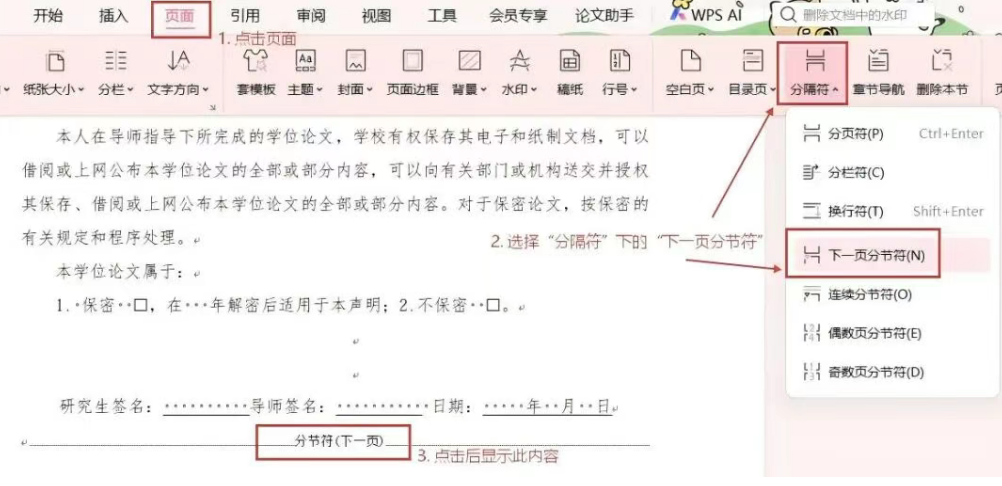
点击顶部菜单栏的【布局】(部分旧版本软件显示为【页面布局】),找到【分隔符】选项,在下拉菜单里选择【下一页分节符】;
用同样的操作,把光标移到目录页(或摘要页)的最后一个字符末尾,再插入一个【下一页分节符】。
完成这两步之后,你的整篇文档就稳稳地被切成了3个独立小节:封面是第1节,目录/摘要区域是第2节,正文部分是第3节,三个部分已经做好了互不干扰的准备。
学姐暖心小贴士:
插入分节符之后,有时候页面中间会多出几行空白行,你可以把光标放到空行的开头,按Delete键删掉多余内容,但千万不要误删代表分节符的双虚线标记。最保险的做法是提前打开「开始」菜单栏里的「显示/隐藏编辑标记」,这样所有隐藏的格式符号都会清楚地显示在页面上,再也不用担心不小心删掉关键的分节符。
02 第二步:「断链」——取消「同前节」绑定
这一步可是90%的人排版失败的关键原因!
在软件的默认设置中,第2节(目录区域)的页眉页脚会完全沿用第1节(封面)的格式,第3节(正文)又会直接和第2节的设置绑定在一起,就好像三个房间之间还留着一扇互通的门,你改动任何一处,后面的内容都会跟着同步变化。要想彻底切断这种联动,只需要简单几步:
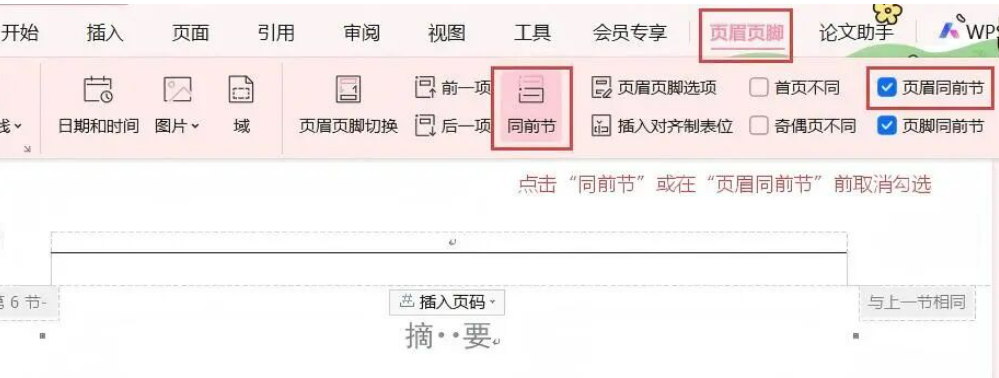
双击正文(第3节)第一页的页眉或者页脚区域,这时顶部菜单栏会自动切换到【页眉和页脚】专属选项卡;
在工具栏里找到标注为「同前节」的按钮,刚进入编辑模式时,这个按钮通常是高亮按下的状态,这表示当前小节正和上一节“绑在一起”,所有格式都会同步;
点击一下这个按钮,让它从高亮状态变成灰色,就完全切断了当前小节和上一节的格式绑定;
向上滚动页面回到目录(第2节)的第一页,同样双击页眉或页脚区域,重复操作取消「同前节」的选中状态。
做完这几步之后,封面、目录摘要、正文三个部分的页眉页脚就实现了完全独立,之后不管你在其中哪一部分修改格式,另外两个区域都不会再跟着乱变了。
03 第三步:「装修」——分别给三个区域设置专属页码
完成前面两步的准备工作后,接下来就可以按照学校的格式要求,给每个部分单独设置页码了:
封面(第1节):彻底清除页码
双击封面页的页脚区域,如果页面里已经自动生成了页码,直接选中按Delete键删除就行。为了防止后续操作不小心把页码同步过来,还可以在顶部的【页眉和页脚】工具栏里勾选【首页不同】,这样就能双重保障封面始终干干净净,不会出现任何多余的数字。
目录/摘要(第2节):设置罗马数字页码
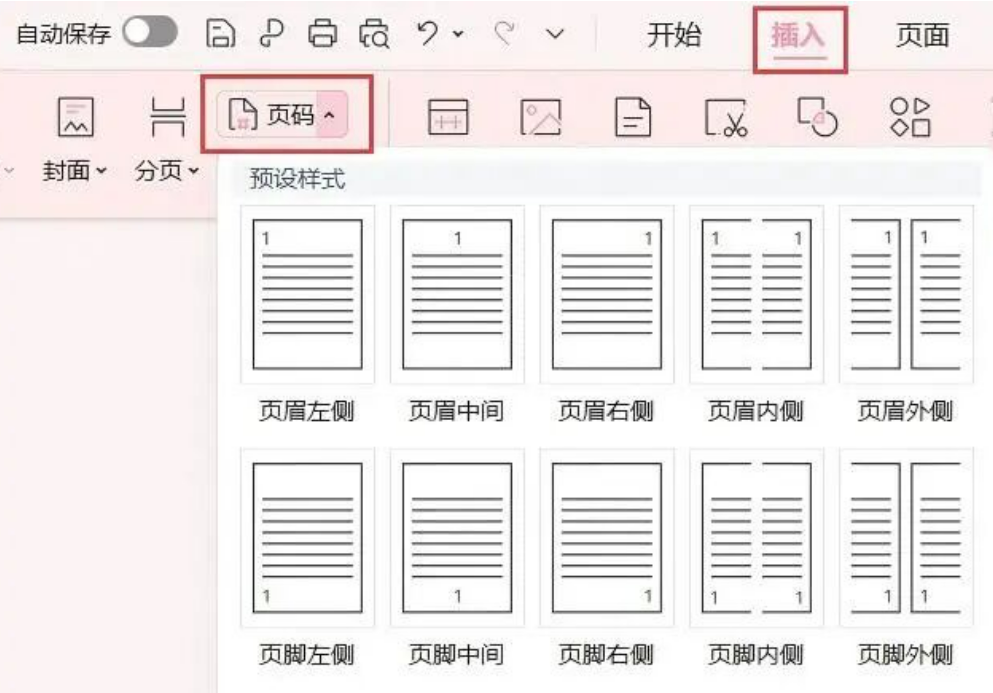
双击目录或摘要页的页脚区域,也可以直接点击菜单栏的【插入】→【页码】:
页码样式选择大写罗马数字(Ⅰ, Ⅱ, Ⅲ……);
页码位置调整为【底端居中】,这符合绝大多数高校的格式规范;
页码编号选项里选择【起始页码】,在输入框里填入数字1;
最后的应用范围一定要选【本节】,避免设置同步到其他区域。
正文(第3节):设置阿拉伯数字页码
双击正文第一页的页脚区域,同样进入页码设置界面:
页码样式选择常规阿拉伯数字(1, 2, 3……);
页码位置保持【底端居中】;
页码编号选择【起始页码】,输入数字1,让正文从第1页开始计数;
应用范围选择【本页及之后】,确保后面所有正文页面都能同步正确的页码格式。
04 进阶技巧:一键搞定「奇偶页不同」页眉
不少高校的学位论文格式会额外要求:奇数页的页眉标注「第X章 章节标题」,偶数页的页眉标注学校名称或者完整论文题目,要实现这个效果并不难:
双击正文任意一页的页眉区域,在弹出的【页眉和页脚】工具栏里,直接勾选【奇偶页不同】选项;
翻到正文的第1页(也就是奇数页),输入对应章节的标题,比如「第1章 绪论」,这里一定要记得再次检查【同前节】的绑定状态已经取消,避免修改同步到前面的目录区域;
再翻到正文的第2页(偶数页),输入你的学校全称或者完整论文题目;
如果学校还要求摘要和目录部分也设置专属页眉,比如标注「摘要」「目录」字样,只需要滚动到对应的小节,重复之前的「取消同前节」操作,就可以单独输入对应页眉内容,不会和正文的页眉互相干扰。
常见问题Q&A,帮你扫除所有遗留问题
Q1:删掉页码之后,页眉里多出一条删不掉的横线怎么办?
A:这条顽固的横线其实是页眉自带的默认边框线,并不是你输入的文字内容。只需双击进入页眉编辑模式,把页眉里的所有内容(包括末尾的回车符号)全部选中,点击【开始】菜单栏里的【边框】图标,在下拉选项里直接选择【无框线】,这条赖着不走的横线就会马上消失。
Q2:明明设置了正文从第1页开始,可不管怎么改,正文第2页的页码都显示为2,第一页直接“消失”了?
A:这个问题很可能是分节符的位置放错了,或者目录页末尾藏着你没注意到的多余空行,偷偷占了一整页。你可以先打开「显示/隐藏编辑标记」,检查目录页后面是不是多了多余的回车符,删掉这些无用空行;也可以手动强制把正文区域的「页码编号」起始页码设置为1,同时确认没有误选「续前节」选项,这样就能马上解决这个问题。
Q3:我用的是WPS,和Word的操作界面不一样,教程还能用吗?
A:完全不用担心,两者的底层逻辑是100%一样的!WPS里的对应功能叫「同前节」,Word里叫「链接到前一节」,甚至两个软件的功能图标都是一样的——两个扣在一起的链条。只要牢牢记住「先插入分节切分区域,再断开小节之间的格式绑定」这个核心逻辑,不管你用的是哪个版本的办公软件,都能轻松解决所有页眉页脚页码的问题。
- 1 论文页眉页脚页码总是乱?这一篇给你彻底讲透!
- 2 莫负韶华,砥砺前行,中年职场人亦能借论文华丽转身!
- 3 卫生高级职称评审:材料里这 4 个“双胞胎词”,写错初审直接不通过!
- 4 【论文写作技巧系列】第六篇:借助工具和遵循规范完成终稿 ——写给第一次写研究论文的同学
- 5 【论文写作技巧系列】第五篇:把结果写成论文 —— 写给第一次写研究论文的同学
- 6 【论文写作技巧系列】第四篇:将问卷数据转化为研究成果 —— 给第一次写研究论文的同学
- 7 【论文写作技巧系列】第三篇:把变量转化为问卷 —— 给第一次写研究论文的同学
- 8 【论文写作技巧系列】第二篇:先确定变量和模型 ——给第一次写研究论文的同学
- 9 【论文写作技巧系列】第一篇:别急着做问卷!先搞懂问卷论文到底在研究什么
- 10 同一个现象,为什么能写出四种截然不同的论文?从青少年短视频成瘾,看懂研究方法的选择逻辑